Récupérer un programme dans un automate Télémécanique
Dans certains anciens automates Télémécanique, il est possible de récupérer le programme avec un terminal Télémécanique adapté à l’automate ou avec un ordinateur et le logiciel PL7. La deuxième méthode est décrite ci-dessous.
Vérifiez la version du langage PL7 et le modèle d’automate. Par exemple PL7-2 sur un TSX 17-20 :

1) Matériel et logiciels
Vous avez besoin :
- D’un ordinateur compatible PC, avec un port série et de préférence portable.
- Des systèmes et logiciels suivants, à installer sur l’ordinateur :
- MS-DOS 6.22 en français et PL7-07 version 4.0 si vous avez un automate TSX 07 (Modicon TSX Nano).
- MS-DOS 6.22 en français et PL7-1 version 5.0 si vous avez un automate TSX 17.
- MS-DOS 6.22 en français et PL7-22 version 5.1 si vous avez un automate TSX 17, TSX 27, TSX 47-10 ou TSX 47-20.
- MS-DOS 6.22 en français et PL7-3 si vous avez un automate TSX 47 30, TSX 67, TSX 87 ou TSX 107.
- Windows XP Pro SP3 et PL7 Pro 4.5 SP5 si vous avez un automate TSX 37 (Modicon TSX Micro) ou TSX 57 (Modicon TSX Premium). PL7 Pro fonctionne pendant 21 jours s’il n’est pas activé. Vous pouvez aussi le télécharger sur ce site web sous une autre forme.
- Windows XP Pro SP3 et XBT-L1000 version 4.51 si vous avez un terminal Magelis.
- Si votre microprocesseur est trop rapide, vous allez avoir l’erreur Dépassement de division au démarrage de PL7 pour DOS. Vous devez d’abord démarrer un logiciel qui ralentit le microprocesseur. Par exemple, le logiciel SLOWDOWN, avec l’option SLOWDOWN /X qui ralentit le microprocesseur à environ 4,77 MHz, comme un PC XT.
- D’un cordon de transfert adapté à l’automate :
- Pour un TSX 07, un TSX 37 ou un TSX 57, il faut un cordon référence TSXPCU1030 ou TSXPCU1031 ou TSXPCX1031 ou TSXPCX1130 :

-
- Pour un TSX 17, il faut un cordon référence TSX17ACCPCPN ou TSX17ACCPC. Voir ce schéma électronique. Il est composé de deux cordons :
- Un cordon référence TSX17ACC11, composé d’un connecteur DB-25F à brancher sur l’autre cordon et d’un connecteur DE-9F à brancher sur le port série DE-9M de l’ordinateur. Ce cordon est aussi disponible avec deux connecteurs DB-25F si l’ordinateur a un port série DB-25M.
- Un cordon référence TSX17ACC8, composé d’un connecteur DB-25M à brancher sur l’autre cordon, d’un convertisseur RS-485/RS-232 et d’un connecteur DA-15M à brancher sur la prise Terminal du TSX17. Le commutateur sur le convertisseur doit être en position TSX 7 :
- Pour un TSX 17, il faut un cordon référence TSX17ACCPCPN ou TSX17ACCPC. Voir ce schéma électronique. Il est composé de deux cordons :
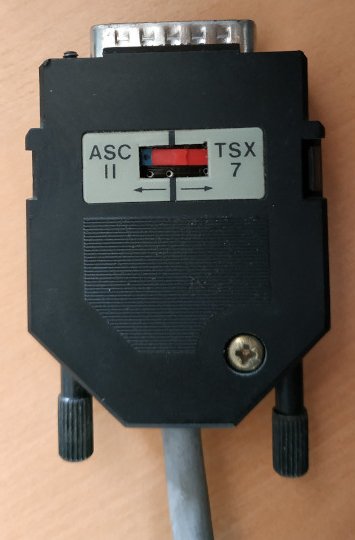
-
- Pour un TSX 47, un TSX 67, un TSX 87 ou un TSX 107, il faut un cordon référence FT20CBCL030 ou FT21CBCL030.
2) Récupération d’un programme avec PL7-22
Branchez le cordon de transfert sur le port série de votre ordinateur et sur la prise Terminal de l’automate. Si un terminal est déjà branché sur votre automate, débranchez-le et branchez à sa place le cordon de transfert :

Remarque : n’oubliez de rebrancher le terminal sur l’automate quand vous aurez fini !
Démarrez PL7-22 sous MS-DOS en tapant te :

Choisissez le menu Fichiers avec la touche F. Sélectionnez Nouveau-> puis B) TSX17 et validez avec la touche Entrée :

Sélectionnez OK puis validez :

Sélectionnez PL7-2-17 puis validez :

Pour accéder aux menus en bas, utilisez les touches de fonction F1 à F9. Sélectionnez le menu ARCHIV avec la touche F4, écrivez le nom du fichier dans lequel sera sauvegardé le programme puis validez. Par exemple SABLERI (le nom est limité à 7 caractères) :

Sélectionnez le menu WORK MEM avec la touche F1 puis 1 – MEMOIRE TSX et validez :

R LINE apparaît en bas à gauche lorsque la communication avec l’automate est opérationnelle. Sélectionnez le menu OPER avec la touche F2 puis 7 – TRANSFERT et validez :

Sélectionnez 1 SAUVEGARDE / RESTAUR. / COMPAR. DISQUE <-> TERMINAL/TSX et validez :

Sélectionnez TSX/TERMINAL -> DISQUE puis validez pour commencer le transfert :

Le transfert est terminé lorsque EN COURS disparaît. Le programme est sauvegardé dans le fichier C:\XDOSPRJ\PROJDOS\TSX17\PL7_2_17\APPLI\SABLERI.BIN.
Revenez à la page principale avec la touche Fin. Vous pouvez débrancher le cordon de transfert.
a) Pour visualiser le programme
Sélectionnez le menu WORK MEM avec la touche F1 puis 0 – MEMOIRE TERMINAL et validez. Sélectionnez ensuite le menu RETRIEVE avec la touche F6 puis le menu NAME avec la touche F2. Écrivez le nom du fichier de sauvegarde du programme (SABLERI dans notre cas) et validez :

Le programme est alors chargé dans la mémoire de l’ordinateur, sa taille est affichée en bas à droite. Sélectionnez le menu OPER avec la touche F2 puis 2 – PROGRAMMATION et validez :

Validez MAST pour visualiser le programme :

Avec les touches ↑ et ↓, vous pouvez faire défiler le programme, écrit dans cet exemple en langage Ladder (schéma à contacts) :

b) Pour imprimer le programme dans un fichier texte
Revenez à la page principale avec la touche Fin. Si la taille du programme n’est pas affichée en bas à droite, chargez à nouveau le programme dans la mémoire de l’ordinateur : sélectionnez le menu RETRIEVE avec la touche F6 puis le menu NAME avec la touche F2, écrivez le nom du fichier de sauvegarde du programme (SABLERI dans notre cas) et validez.
Sélectionnez le menu OPER avec la touche F2 puis 8 – DOCUMENTATION/IMPR. et validez :

Sélectionnez DOSSIER COMPLET avec la touche 0 et validez :

Sélectionnez YES avec la touche F9 pour imprimer le programme dans un fichier texte encodé en IBM850 (une deuxième fois pour confirmer le remplacement du fichier s’il existait déjà).
Revenez à la page principale avec la touche Fin.
Le programme est sauvegardé dans le fichier texte C:\XDOSPRJ\PROJDOS\TSX17\PL7_2_17\APPLI\TSX17.DOC :

c) Documentation
- User Interface V5.1 for PL7 DOS.
- Utilisation du logiciel PL7-2.
- Langages PL7-2 – Généralités.
- Synthèse langages PL7-2.
3) Divers
- Forums de discussion : FORUM-AUTOMATISME.
- Utilitaire de récupération des mots de passe des applications PL7-Pro (fichiers .stx), écrit par Stéphane DI-MEGLIO.
Pour les automates programmables CROUZET, voir le site web Kikologic.
Si vous avez des disquettes ou des CD-ROM originaux de PL7, je suis intéressé pour en avoir une copie, merci de me contacter.
Prenez ces précautions pour faire une copie de disquette.